흐름
Video Editor SDK를 사용하게 되면 거치게 되는 각 단계들을 알아보고, Video Editor SDK를 사용했을 때의 전반적인 흐름을 살펴봅니다.
비디오 생성하기
Video Editor SDK의 단계를 크게 나누어보면 비디오 생성과 비디오 URL 확인, 두 부분으로 나눌 수 있습니다. 비디오 생성 단계에서는 서버 액세스 토큰을 가져와 렌더 세션을 만들고, 렌더 세션 ID를 이용하여 에디터를 실행하게 됩니다.
서버 액세스 토큰 가져오기
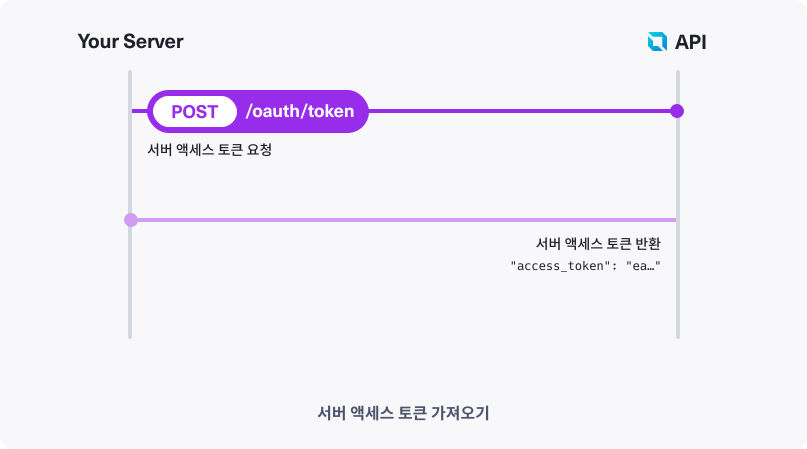
가장 먼저 서버 액세스 토큰을 가져옵니다. 백엔드 서버에서 API 요청을 할 때 언제나 서버 액세스 토큰을 사용하게 되며, 서버 액세스 토큰을 가져오는 과정은 OAuth 2.0 표준 내 Client Credentials Grant를 활용합니다.
서버 액세스 토큰을 가져오는 방법은 빠른 시작 가이드 와 인증 및 액세스 토큰을 참고해주세요.
렌더 세션과 스코프드 액세스 토큰 만들기
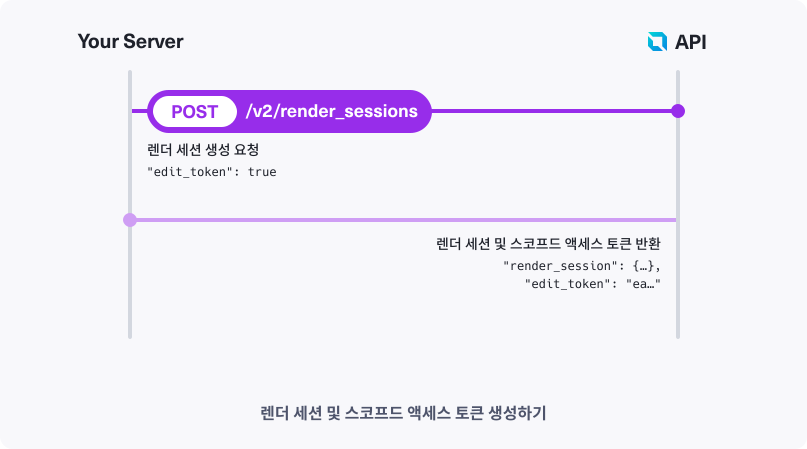
액세스 토큰이 준비되었으면 렌더 세션을 생성합니다. 매핑과 템플릿 정보, 그리고 스코프드 액세스 토큰을 발급하는 edit_token 옵션을 주어 렌더 세션을 생성하고, 반환되는 ID를 저장합니다.
렌더 세션을 만드는 과정을 알아보려면 빠른 시작 가이드와 레퍼런스를 참고해주세요.
에디터 실행하기
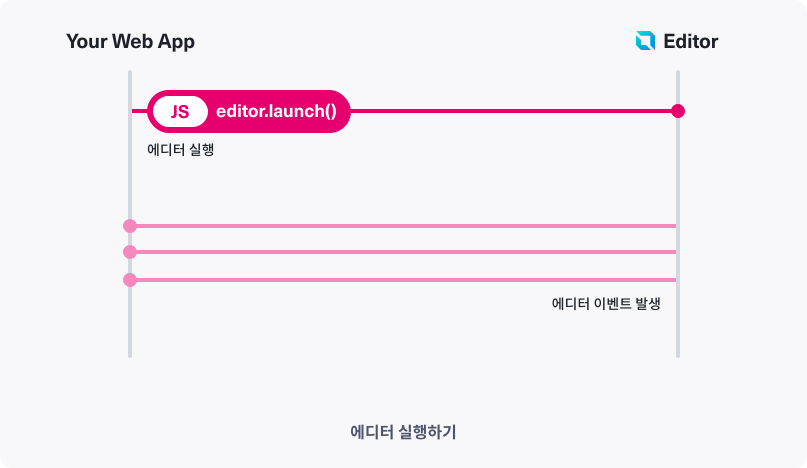
앞서 반환된 렌더 세션 ID와 edit_token을 웹 애플리케이션으로 전달해준 후, 해당 정보로 에디터 인스턴스를 생성하고 실행합니다.
Video Editor SDK를 설치하고 에디터를 실행하는 방법은 빠른 시작 가이드와 SDK 설치를 참고해주세요.
비디오 URL 확인하기
앞서 비디오를 생성하고 에디터를 통해 비디오 제작을 완료했으면, 제작된 비디오의 URL을 확인할 차례입니다.
비디오 URL을 확인하는 방법은 크게 세 가지가 있습니다. wait_rendering 옵션을 사용하면 별도의 서버 구현체 없이 웹 애플리케이션 내에서 모든 것을 처리할 수 있고, URL을 노출하고 싶지 않거나 페이지가 닫혔을 때도 안정적으로 알림을 받는 Automated Video Delivery를 사용하는 방법도 있습니다.
wait_rendering 옵션 사용
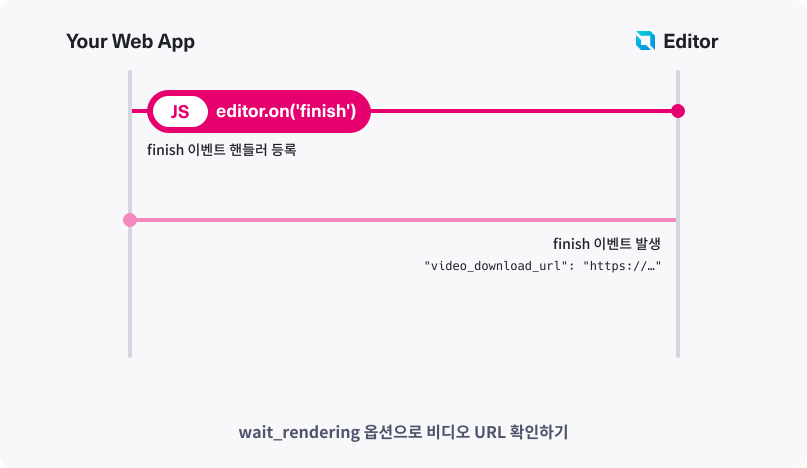
wait_rendering 옵션을 사용하면 서버를 수정하지 않고도 비디오 렌더링 여부 및 완성된 비디오의 URL을 확인할 수 있습니다. Video Editor SDK를 wait_rendering 옵션을 주어 초기화하면, 에디터 내에서 비디오의 렌더 진행 상황을 프로그레스 바 형태로 보여주며, 렌더 완료 시 finish event를 통해 비디오의 다운로드 URL을 얻을 수 있습니다.
wait_rendering 옵션을 사용하는 방법은 빠른 시작 가이드를 참고해주세요.
Automated Video Delivery Webhook 사용
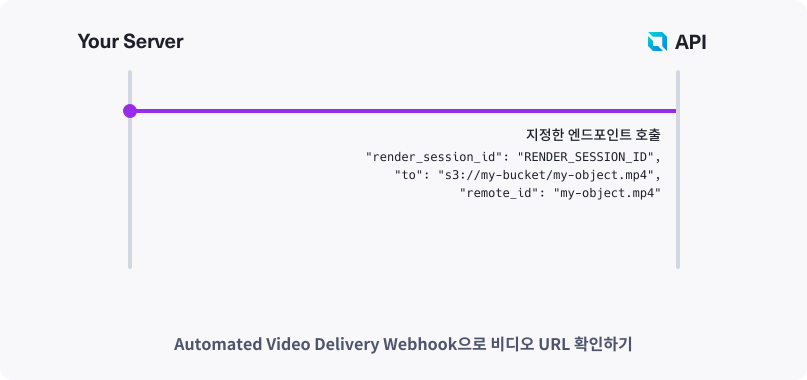
렌더 세션을 만들 때 external_uploads 옵션을 지정하면, Amazon Web Services S3 등 지정한 목적지에 비디오가 자동으로 업로드됩니다. 해당 목적지에 존재하는 이벤트 기능(S3의 경우 SNS로 알림 가능)을 사용하여 비디오 완료를 처리할 수 있고, Amplify API에서 보내는 Webhook을 사용할 수도 있습니다.
자세한 사항은 Automated Video Delivery와 Webhook으로 알림 받기를 참고해주세요.
API 엔드포인트 폴링
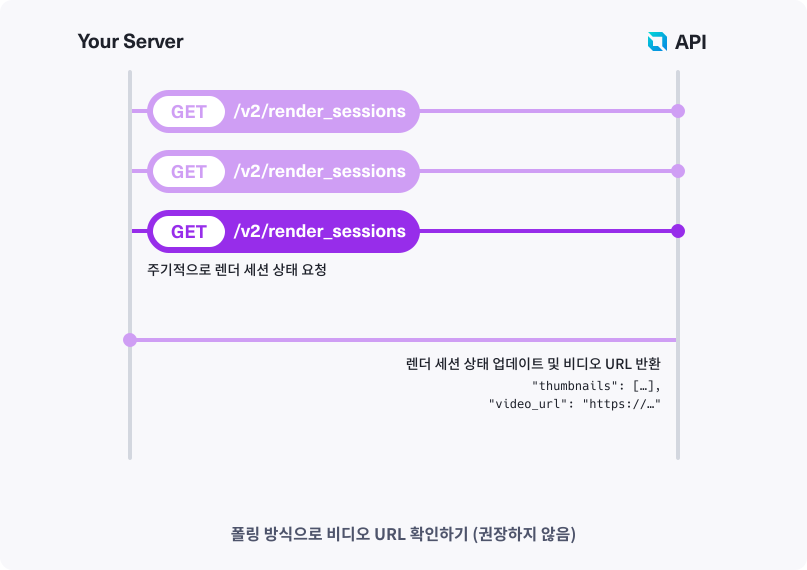
가장 기본적인 방법으로는 GET /v2/render_sessions 엔드포인트를 주기적으로 확인하는 방법이 있습니다. 해당 엔드포인트에 video_url이 채워지면 렌더가 완료된 비디오 URL을 확인할 수 있습니다. 이 방법은 API 서버에 지속적인 요청을 보내야 하기 때문에 사용량 제한 등의 영향을 받을 수 있으므로, 가능하면 사용을 피하는 것이 좋습니다.
API 엔드포인트를 사용하는 방법은 레퍼런스를 참고해주세요.